
Manual del Personal Promotor
Última actualización: 22/02/2025

Galatea es un Tramitador de expedientes de formación. Contiene toda la información administrativa y pedagógica que definen a cada una de estas acciones formativas.
– Simplificación administrativa
– Reducción de los correos
– Incremento de productividad
– Documentación ordenada de cada expediente
– Comunicación con otros sistemas (por ejemplo: SIRHUS o Moodle)
– Garantiza la protección de datos personales
– 100% telemático
– Reducción de la curva de aprendizaje

Debemos hacer una instalación acorde a nuestro sistema operativo y siempre que sea posible, escogiendo la versión más reciente del programa.
A continuación, te mostramos los pasos a seguir para instalar el programa en Windows y Mac.
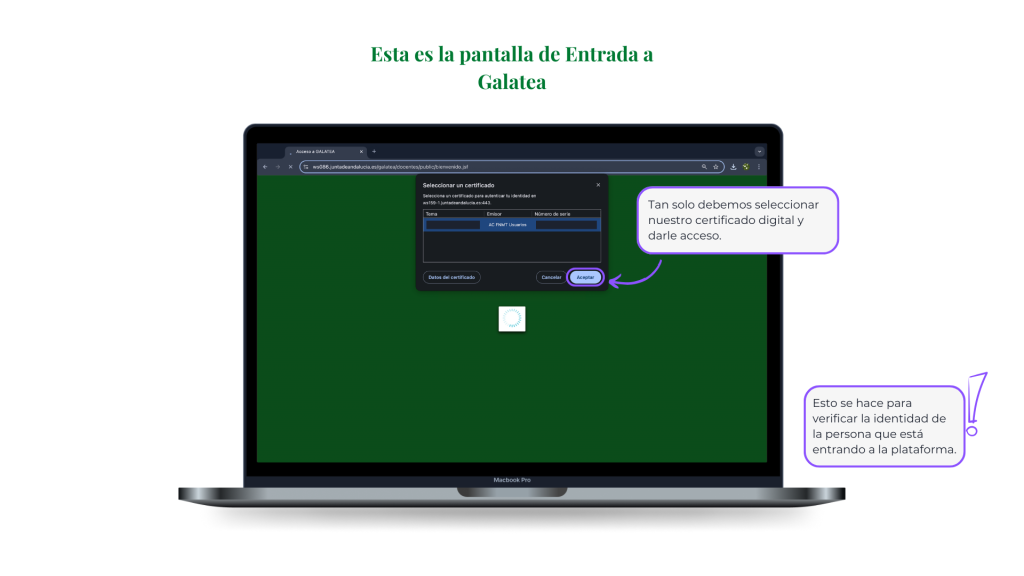
El enlace de acceso al portal promotor es el siguiente:



1.1 El promotor puede crear un nuevo expediente mediante el botón “Crear Expediente Emergente”

1.2 Al pulsar el botón de de «Crear expediente emergente» se nos abrirá una ventana emergente solicitando el año de inicio de las acciones formativas:

Al seleccionar el año pulsaremos «Continuar» 
Y nos mostrará la pantalla de creación de expediente la cual se divide en varios apartados:
1.3 En el primer apartado nos encontramos con los Datos del organismo asociado al usuario que esta logado. No son campos editables, si no que son rellenados por el sistema.


1.4 Datos identificativos del Promotor y datos de la persona responsable de la acción formativa. Estos campos son editables, los campos obligatorios vienen marcados con un asterisco rojo ∗.
Datos identificativos del Promotor:
Datos de la persona responsable de la acción formativa:

Al incorporar un documento nos aparece la siguiente ventana emergente:


Al guardar el expediente, se mostrará en la ventana de Expedientes el nuevo expediente creado.
Importante:
El estado del expediente creado es «Borrador»

2.1 Al pulsar sobre el menu se muestra la correspondiente acción formativa
2.2 El promotor puede crear sobre un expediente ya existente, tantas Acciones Formativas como desee, mediante el botón “Crear Acción Formativa”.
Dicha acción provocará que aparezcan en el menú de la izquierda, tantas acciones formativas como se deseen crear.
Al pulsar sobre cada Acción Formativa creada, se podrá cumplimentar sus datos.
2.3 Datos a rellenar para la acción formativa seleccionada. los campos obligatorios vienen marcados con un asterisco rojo ∗.

La incorporación de la unidades temáticas, se hará pinchando en “+Incorporar”.

Se deberán cumplimentar los siguientes campos que aparecen en la ventana que emerge y están marcados con ∗ :
2.5 Relación nominal de las unidades temáticas.
Cuando ya se ha añadido alguna Unidad Temática, se puede: Seguir añadiendo nuevas UT (Incorporar), Editar las ya existentes (Editar) o eliminar las ya existentes (Eliminar)

La creación de una Edición para una Acción Formativa concreta se puede realizar desde dos puntos del flujo de la solicitud:
Desde el Guardado de una nueva Acción Formativa:

3.1 Tras añadir una Acción Formativa, al pulsar el botón “Guardar solicitud”, se muestra una ventana donde advierte de la necesidad de que la Acción Formativa debe tener asociada al menos una edición. Y da la opción al usuario de crear una edición en blanco.
3.2 Si se selecciona que “SÍ”,

3.3 En el menú de la izquierda aparece la edición ya creada con los datos sin informar.
3.4 Mensaje informativo de que el expediente se ha guardado correctamente.
3.5 Se mostrará en la zona superior los correspondientes avisos de campos obligatorios que hayan quedado sin informar.

Desde el botón Crear Edición :
3.6 El promotor puede crear, sobre una Acción Formativa ya existente, tantas Ediciones como deseen, mediante el botón “Crear Edición”.
Dicha acción provocará que aparezcan en el menú de la izquierda, tantas ediciones como se deseen crear:

3.7 Al pulsar sobre cada Edición creada, se podrá cumplimentar sus datos.
Aparecerá una nueva pantalla con datos a rellenar para la edición seleccionada:

3.8 Calendario de impartición

Son campos obligatorios los marcados con ∗
Para introducir las fechas se despliega una ventana emergente con el calendario.
3.9 En datos del lugar de impartición cuando sea una Acción Formativa en teleformación o semipresencial habrá que poner la url del curso.

3.10 Mediante el botón «+ Incorporar» se puede Agregar el profesorado de la Edición. Son campos obligatorios los marcados con ∗:
Se podrá incorporar el Curriculum Vitae por cada docente que participe en la edición, pinchando en Examinar + Guardar.


3.10 Cuando ya se ha añadido algún Profesor a la edición, se puede:
3.11 Una vez completados los campos obligatorios de la Edición seleccionada, se puede pulsar el botón Guardar Solicitud.

Al pulsar en el botón guardar solicitud aparece un mensaje:

Si los datos obligatorios, no están cumplimentados correctamente, aparecerán avisos indicándolo.


4.1 Pulsando la opción de Doc. Adicional del menú de la izquierda, se podrá adjuntar toda la documentación asociada a la Acción Formativa
4.2 Botón de Guardar Solicitud cuando se hayan rellenado los datos obligatorios y e incorporado documentación si es necesario.
4.3 Botón Volver para regresar a la pantalla anterior.
4.4 En el apartado acciones se incorpara los documentos pulsando en «+ incorporar»
4.5 en «+ Aportar otra documentación» se puede añadir otra documentación que sea necesaria
Los expedientes en curso se encuentran en el listado de “Mis expedientes” – Pestaña “Pendientes”.
Los expedientes finalizados se encuentran en el listado de “Mis expedientes” – Pestaña “Resueltos”.
También pueden ser localizados mediante la aplicación de los criterios de búsqueda que se encuentran en la sección de Filtros.

1.1 Pulsando la flecha de la izquierda de cada expediente, aparecerán las acciones disponibles para el mismo.
Estas acciones, dependerán del estado del expediente
1.3 En dicho estado podrá ser Editado, Descargado, Presentado o Eliminado

Importante:
Si el expediente está en una fase más avanzada de su trámite (estados «Presentado», «Trámite de Subsanación», «subsanado» ó «Resolución»), sólo se podrá Ver sus datos y los anexos presentados. 1.4

1.5 Pulsando en el botón Editar se mostrará el expediente completo para que el usuario pueda realizar los cambios que considere oportunos.
Desde el expediente, también es posible Eliminar una Acción Formativa que previamente se haya seleccionado del menú de la izquierda.
Al pulsar el botón “Eliminar Acción Formativa”, aparecerá una ventana de confirmación para proceder o no con la eliminación de la Acción Formativa:

Desde el expediente, también es posible Eliminar una Edición que previamente se haya seleccionado del menú de la izquierda. Al pulsar el botón “Eliminar Edición”, aparecerá una ventana de confirmación para proceder o no con la eliminación de la Edición de la Acción Formativa:

Al pulsar el botón “Descargar” el promotor podrá obtener la solicitud creada para guardarla y ponerla a la firma del responsable de la formación de la entidad en cuestión.

Al pulsar el botón “Presentar” el promotor podrá adjuntar la solicitud previamente descargada y firmada.

Si se despliega nuevamente la flecha a la izquierda del código de la AF se podrán ver los datos de la solicitud en “ver datos”, donde está la solicitud que se ha cumplimentado y, en “Ver anexos presentados”, se puede descargar la solicitud presentada ya con el sello del registro de entrada.
Importante:
Una vez presentada la solicitud, el expediente pasará a estado «Presentado».
4.1 Al pulsar el botón “Eliminar” el promotor podrá proceder con la eliminación del expediente, previa confirmación.

4.2 Si se confirma la eliminación del expedente, éste desaparece del listado.

5.1 Una vez el expediente ha sido presentado, el promotor podrá consultarlo pulsando el botón Ver datos.

No se podrá realizar ninguna modificación sobre el mismo. El botón Guardar Solicitud no está presente.

6.1 Una vez el expediente ha sido presentado, el promotor podrá consultar el listado de anexos que tiene asociados pulsando el botón Ver anexos presentados.

6.2 Se muestra un listado con los anexos presentados, su estado y fecha de presentación. Cada anexo podrá ser descargado mediante el correspondiente botón.
Si el gestor detecta alguna anomalía en un expediente presentado, puede requerir una subsanación del mismo.
Importante:
En caso de tratarse de un promotor externo, la notificación de dicho requerimiento le llegará vía Notific@. Si, por el contrario, se trata de un promotor interno, la notificación se realizará por fuera de Galatea.

Importante:
Cuando comienza el trámite de Subsanación por parte del gestor, el promotor podrá ver que el expediente pasa a un estado transitorio «Pendiente de Subsanación» 1

3. Al desplegar la fila del expediente, mediante la flecha que está a la izquierda del código, se habrán habilitado de nuevo las opciones de “Editar”, “Descargar” y “Presentar”, para poder realizar las correcciones requeridas.
El promotor editará de nuevo la solicitud, corrigiendo/aportando lo que diga el escrito de subsanación y volverá a descargar la solicitud. Tras la firma por el responsable se presentará en pdf.

Importante:
Tras la presentación con las correcciones oportunas, el estado de la solicitud habrá pasado a «Subsanado» 4
5. En “Ver anexos presentados” debe estar la solicitud ya con las correcciones.
6. Se podrá descargar y guardar , ya con el sello de registro de entrada en la Administración.


Importante:
Tras la conformidad de la subsanación por parte del gestor, el estado de la solicitud habrá cambiado a «Presentado» 7

Importante:
Cuando el Gestor proceda con la tramitación de las ediciones y comience con el trámite de Propuesta de Resolución, el promotor podrá ver que el estado del expediente ha pasado a «Pendiente de propuesta» 2
Tras la aprobación y firma de la Propuesta de Resolución, el estado del expediente será «Pendiente de resolución» 1

Una vez firmada la resolución, el Gestor realizará los trámites de Emisión y Generación de la resolución de homologación.
Importante:
Tras la firma de la resolución, el estado del expediente pasa a «Resolución» 3

4 A partir de este estado, el promotor podrá comenzar a gestionar la edición accediendo a la opción de Menú “Mis ediciones”:
El promotor podrá seleccionar la edición que va a gestionar, bien directamente del listado de Ediciones asignadas o bien aplicando los criterios de filtrado necesarios.

Desde la ventana de Acta Asistencia, el promotor podrá consultar el registro de asistencia y aprovechamiento del alumnado de la edición.

1.1 Mediante el botón “Añadir Alumnado” podrá añadir los alumnos participantes de la edición.

1.2 Si el alumno ya ha sido registrado en otros cursos, se puede filtrar por su NIF.

1.3 Al seleccionar el alumno localizado, el sistema indicará el mensaje de que se ha añadido correctamente:


1.4 El Promotor podrá Eliminar un alumno añadido al listado de asistentes.
1.5 También podrá Añadir nuevos alumnos al listado.
1.6 Pulsando el botón Guardar, se almacenarán los cambios realizados.
1.7 Con el botón Volver saldremos de la pantalla actual.
Si un alumno no está registrado en el sistema, tras el filtrado, se indicará el correspondiente mensaje:

1.8 Mediante el botón Crear, el Promotor podrá registrar los datos del nuevo asistente

1.9 Se abre nueva ventana con el detalla de la persona, deben completarse los campos marcados con ∗
1.10 Al pulsar el botón Dar de Alta, el sistema mostrará un mensaje indicando que el nuevo alumno se ha asignado correctamente al listado de asistentes de la edición.


1.11 Pulsando el botón Importar listado, el Promotor podrá añadir alumnos a la edición de forma masiva, mediante la carga de un fichero.
El fichero debe tener las columnas y el formato indicado.

1.12 se indicará mediante el botón: +Elegir
Tras la elección del fichero se previsualizarán los datos de los alumnos a cargar

1.13 Resumen del resultado
1.14 Columna Validación donde se informa si el registro presenta o no algún error para su carga.
1.15 Se pedirá confirmación para Iniciar o Cancelar la carga, mediante los correspondientes botones:

1.16 Para que la carga de un alumno se pueda efectuar, su validación debe ser correcta.

1.17 Una vez iniciada la carga, los alumnos que tiene su validación correcta se añadirán al listado de alumnos de la edición.
1.18 El sistema mostrará el mensaje correspondiente:

1.19 El sistema permite la ordenación del listado de asistentes por columnas, pulsando sobre el icono de ordenación que se encuentra a la derecha del literal de cada columna.

1.20 Cuando el Promotor ha finalizado el registro del alumnado, y se haya finalizado la acción formativa, deberá marcar los checks Asiste y Aprueba para reflejar la asistencia y aprovechamiento de cada alumno del curso.
Podrá hacerlo de forma masiva o de uno en uno.
1.21 Y deberá Guardar los cambios para que quede registrado en el sistema.


Al pulsar el botón de Acta Profesorado, se muestra el listado con los docentes que se grabaron en la solicitud.
Y se da la posibilidad de añadir otros docentes:

1.1 El sistema permite la ordenación del listado de docentes por columnas, pulsando sobre el icono de ordenación que se encuentra a la derecha del literal de cada columna.
1. 2 El Promotor podrá Desvincular un docente añadido al listado de asistentes.
1. 3 Mediante el botón “Añadir docente”, el promotor podrá añadir nuevos docentes a la edición.
Podrá hacerlo:

1.4 Si el docente ya ha sido registrado en otros cursos, se puede filtrar por su NIF.
1.5 Al seleccionar el docente localizado, el sistema indicará el mensaje de que se ha añadido correctamente:

El Promotor podrá Añadir nuevos docentes al listado.
1.6 Pulsando el botón Guardar, se almacenarán los cambios realizados.
1.7 Con el botón Volver saldremos de la pantalla actual.

1.8 Si un docente no está registrado en el sistema, tras el filtrado, se indicará el correspondiente mensaje:

1.9 Mediante el botón Crear, el Promotor podrá registrar los datos del nuevo docente:

Se deberán rellenar, al menos, los campos obligatorios ∗.

1.11 Al pulsar el botón Dar de Alta, el sistema mostrará un mensaje indicando que el nuevo docente se ha asignado correctamente al listado de asistentes de la edición.


1.12 El Número de Horas deben ser informadas y guardadas por el promotor . Si las horas totales de los docentes superan las de la edición, el sistema dará un mensaje indicándolo.


Al pulsar el botón de Documentación se muestra el listado de Documentos asociados, necesarios para la justificación de la solicitud.
Y se da la posibilidad de añadir otros docentes:
Importante:
Inicialmente, el estado de cada documentación es «Pendiente» 1

2 Mediante el botón Incorporar, el promotor podrá aportar los documentos requeridos.
3 Mediante el botón Examinar buscaremos el documento para adjuntar.
4 Una vez seleccionado pulsando el botón Guardar se adjunta el archivo.
⚠️ Atención :
Si hay alguna documentación cuyo archivo ocupe más de 10.000 KB debe subirse comprimido en zip.

❗Importante:
Una vez añadida la documentación, el estado pasará a «Entregado»
5 Una vez que este entregada, podrá ser descargada o eliminada

6 Para poder Consolidar es necesario que toda la documentación haya sido Entregada.


7 Una vez Consolidada la documentación, el sistema muestra un mensaje indicándolo.
Y el estado de la documentación pasa a ser Consolidado.

Con este último paso se ha presentado la documentación de justificación del curso.

8 Si el gestor determina que algún documento no está completo o correcto, el promotor volverá a tener el icono de Documentación en rojo.
❗Importante:
Y podrá ver que el estado de la documentación ha cambiado a «Revisar», porque se requiere alguna corrección.

9 Situando el curso sobre el estado Revisar, podrá ver el texto reportado por el gestor:

10 En este caso, el promotor tendrá que eliminar el documento subido anteriormente, subir el nuevo corregido y volver a Consolidar.
❗Importante:
Si el gestor determina que la documentación es correcta, el estado habrá cambiado a «Validado».
Una vez Consolidada y Validada toda la documentación, el gestor podrá Justifcarla.

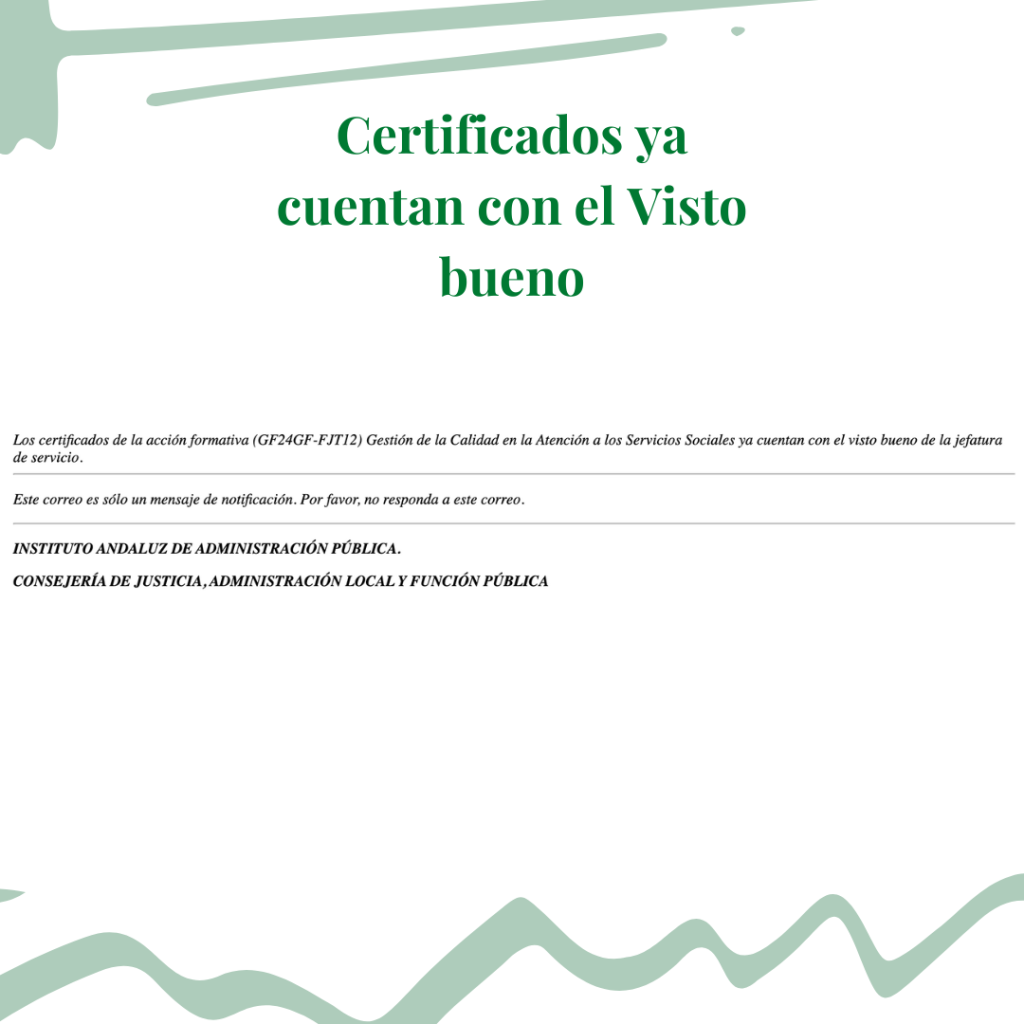
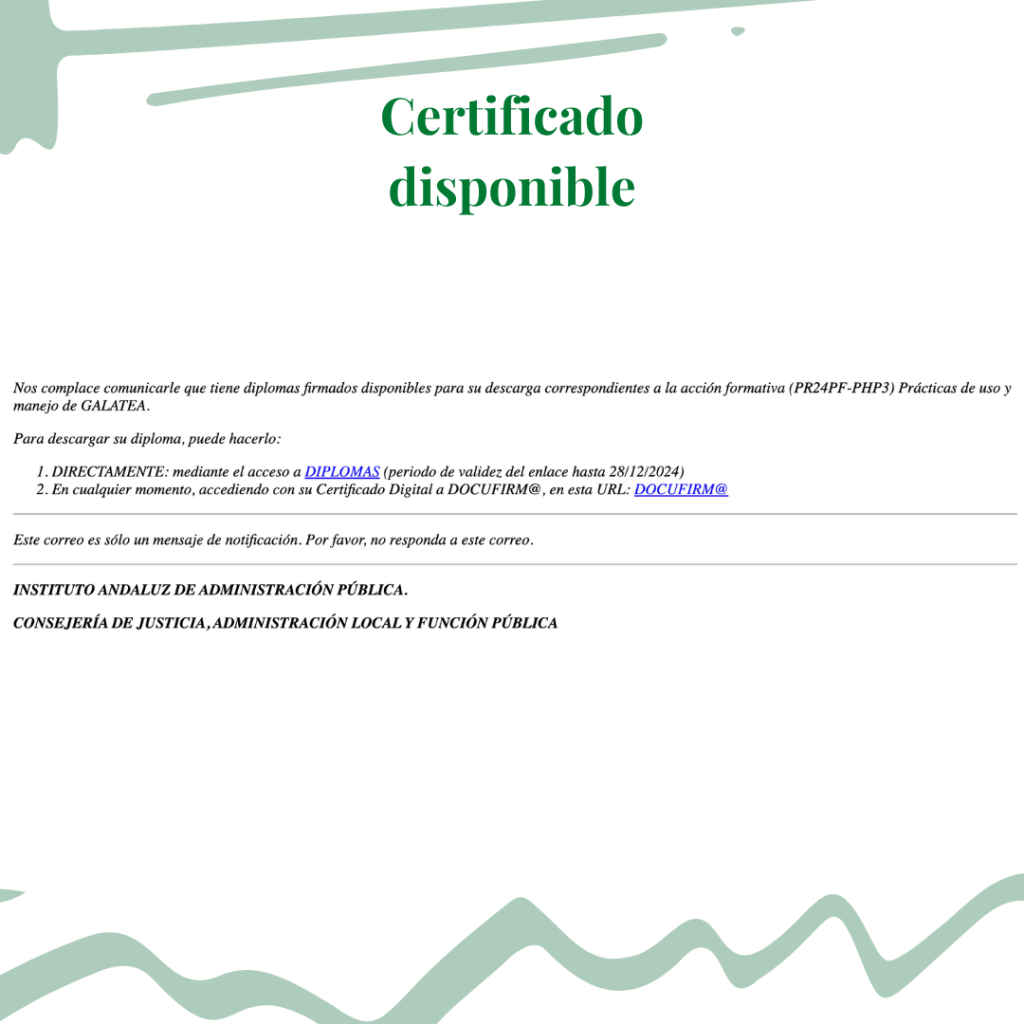
1.1 Tras la Justificación, el promotor recibirá un correo ✉ avisando de que la justificación se ha completado y de que ya puede descargar los certificados a través del botón de “Certificados” que aparecerá disponible la pantalla.
⚠️ Atención :
Esto sólo aplica para los promotores internos, ya que los externos emiten sus propios modelos de certificados y no les aparecerá ningún botón para ello.
Al pulsar el botón Certificados, se descargará un fichero .zip con los certificados de la edición.
Ejemplo Certificado Asistencia:

Ejemplo Certificado Aprovechamiento:

Ejemplo Certificado Docencia:

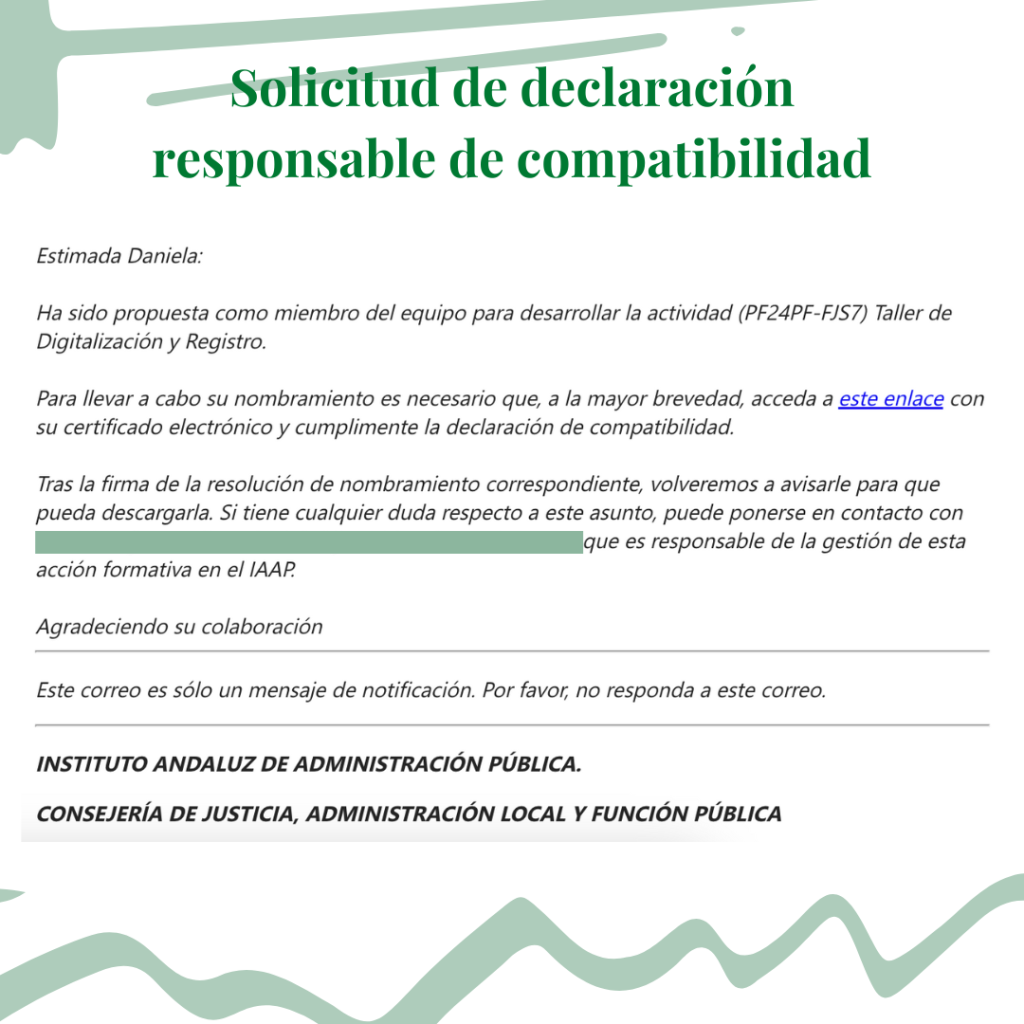
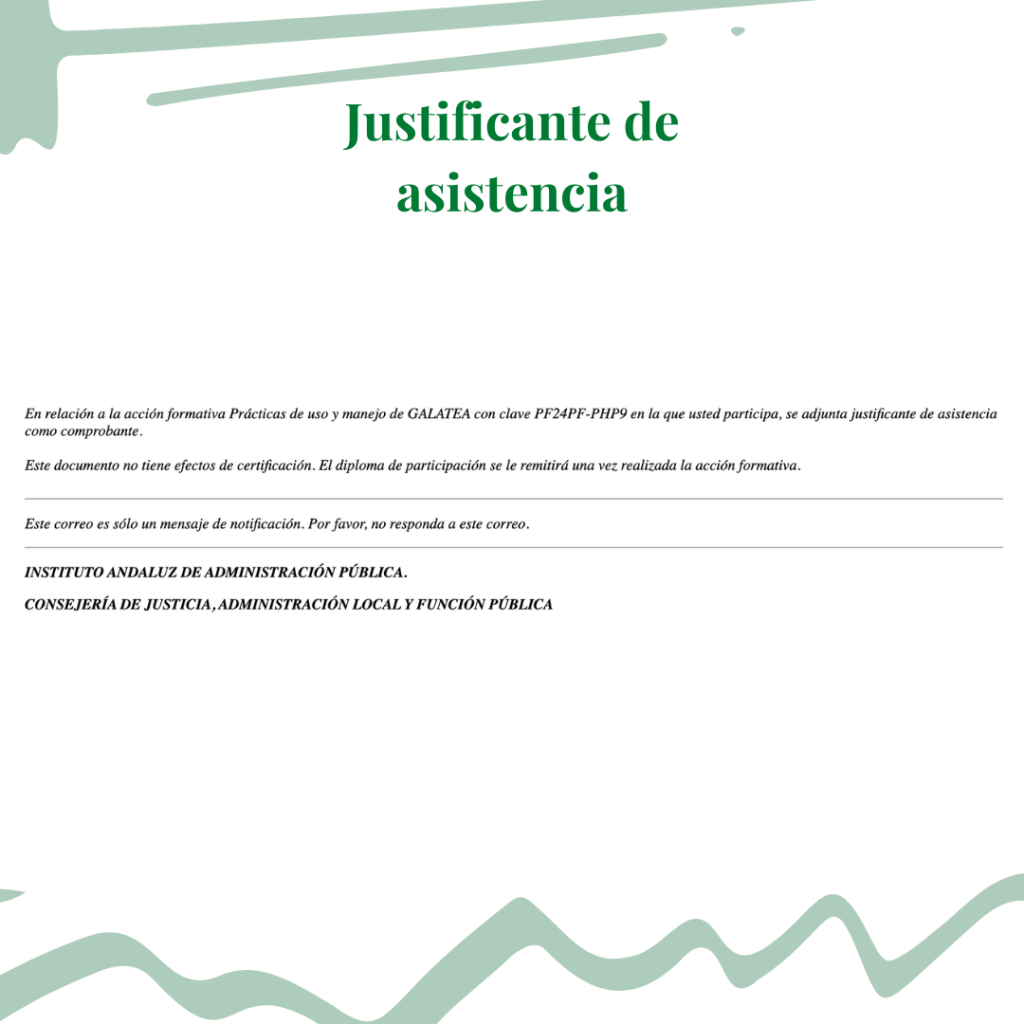
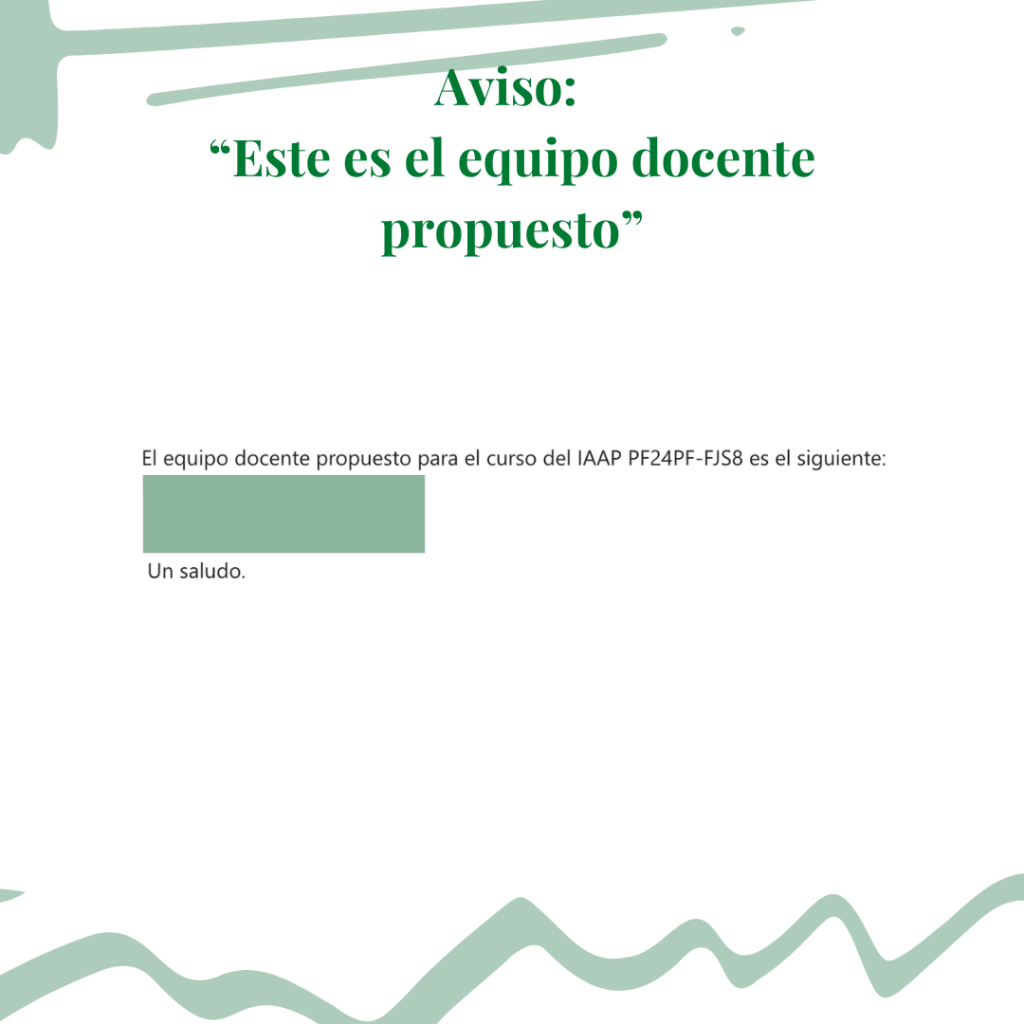
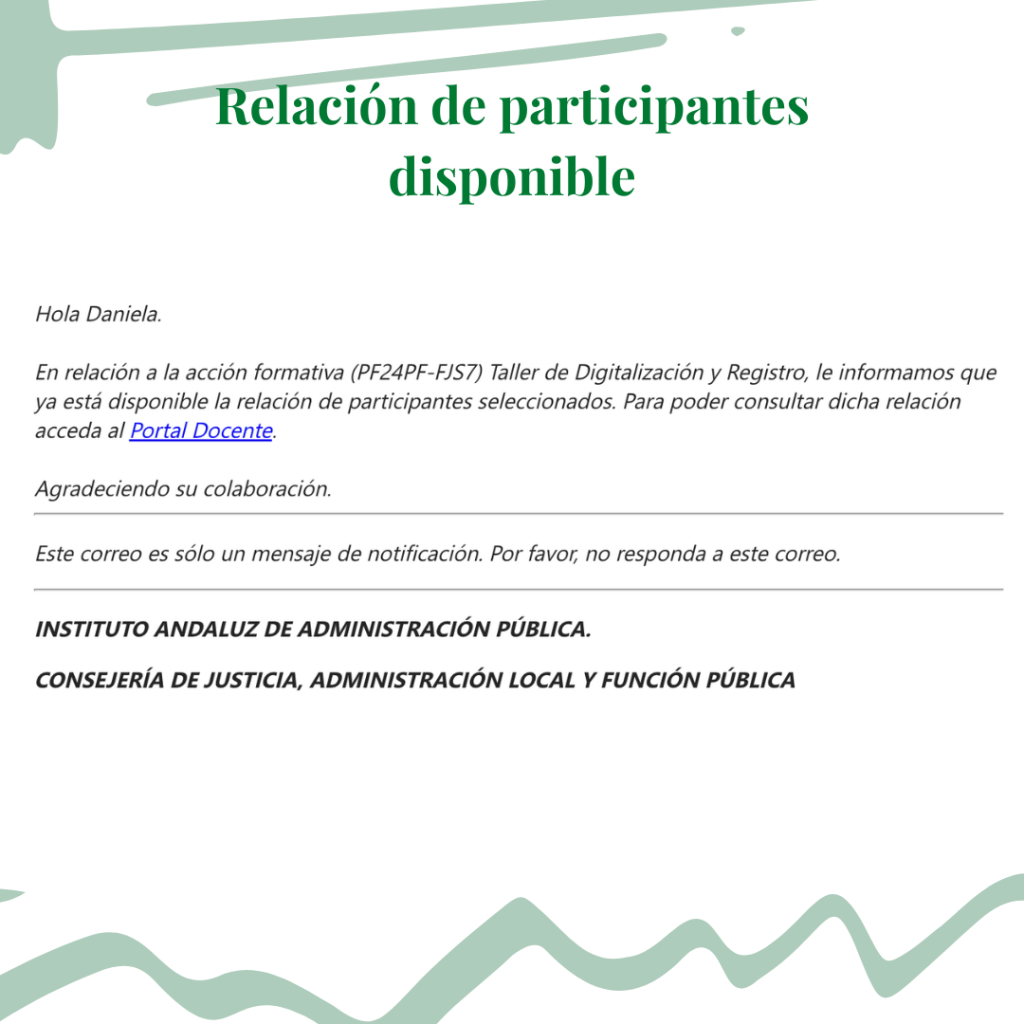
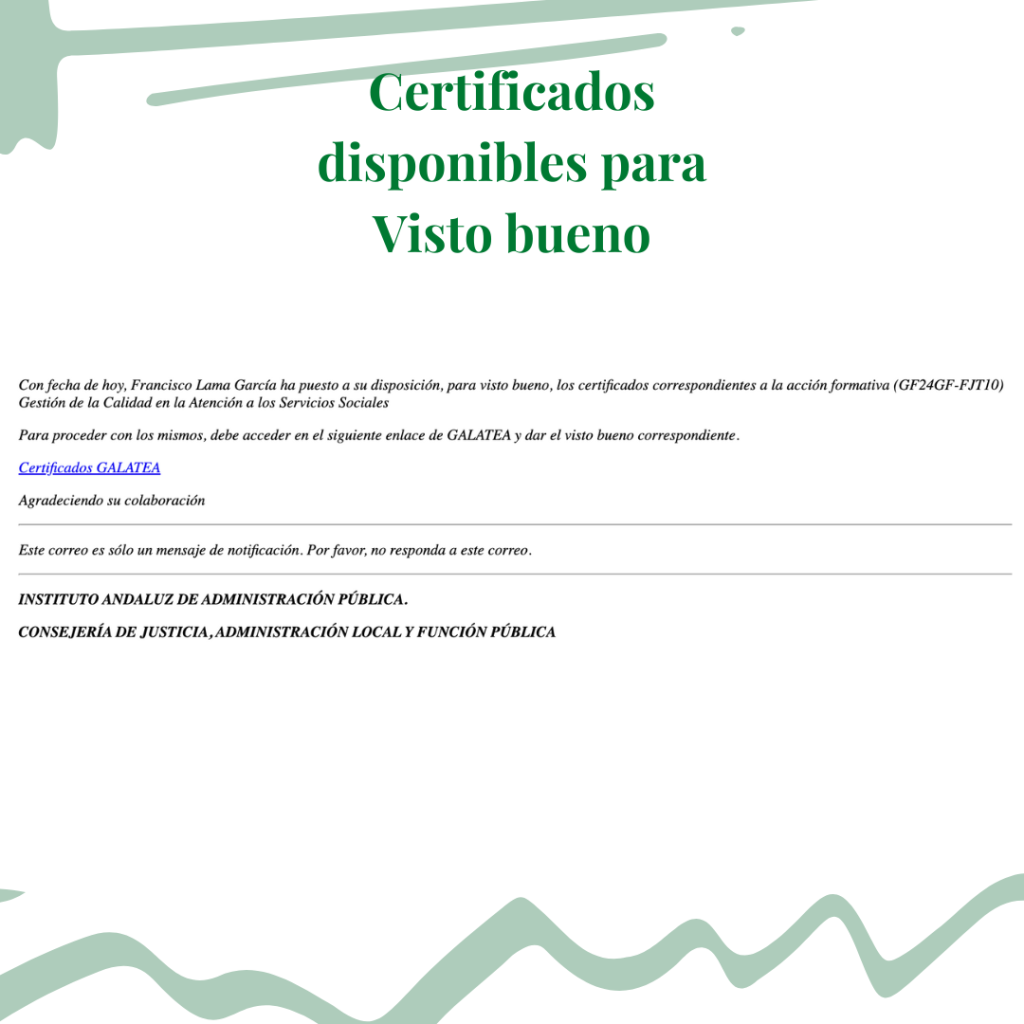
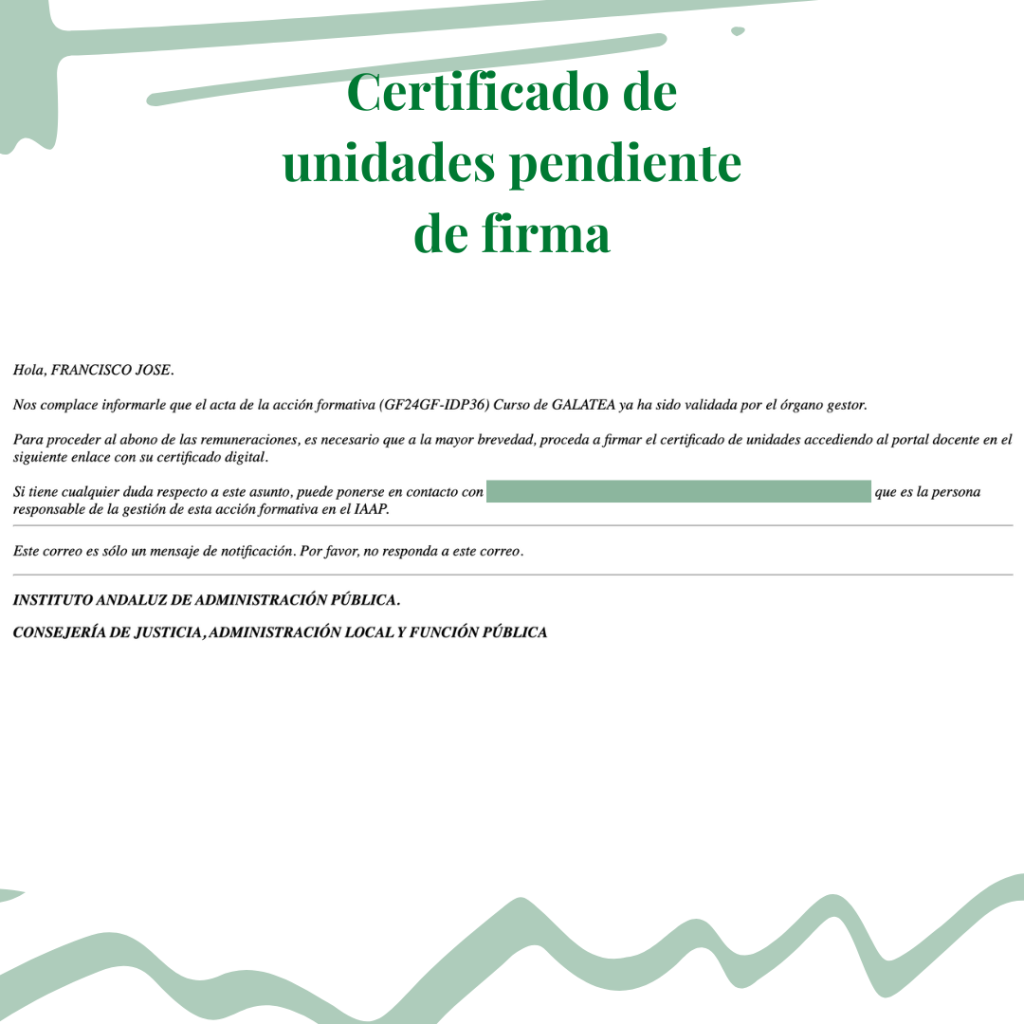
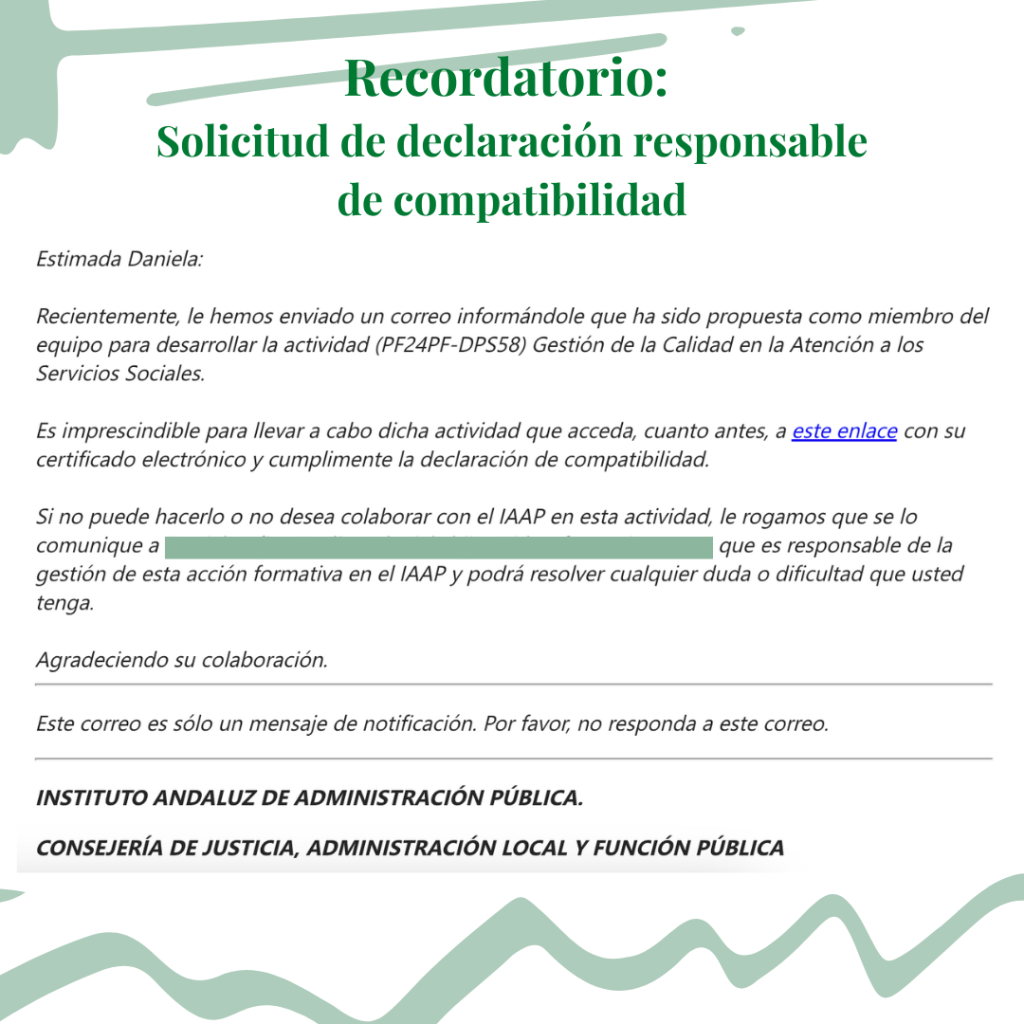
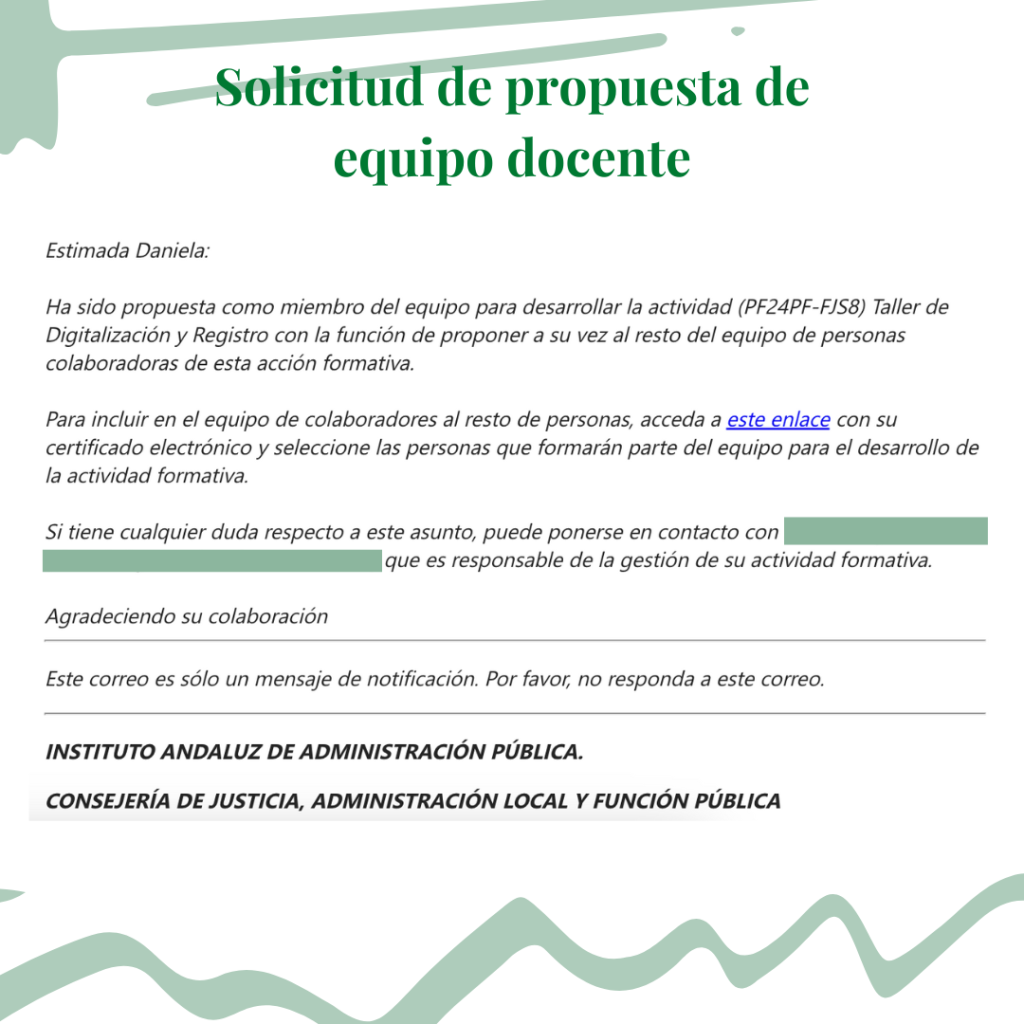
Los correos que manda Galatea automáticamente son los siguientes: